 KPレスroomメーカー
できること
KPレス=KPがいなくても、ボタンをクリックして進められる形のこと。その下ごしらえを助けます。
文書から下書きを自動作成
PDF・Word(.docx)・HTML・テキストをドロップ。見出しをシーンに、判定や分岐をボタンにして、下書きを作ります。
判定や質問も、ボタンに
「<目星> 成功: / 失敗:」は判定のボタンに、「<◯◯について>」は質問メニューに。手で組むより、ずっと早く進みます。
KP向け・HO限定の情報は除外
KP向けの情報や、HO限定の情報は、シーンに入れずに除けます。公開してはいけない内容が、そのまま出るのを防ぎます。
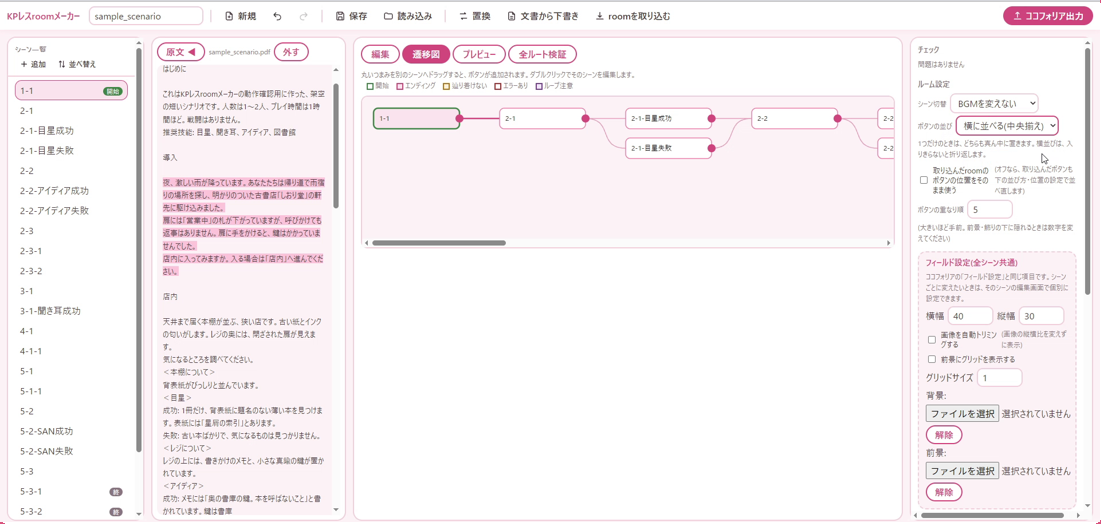
遷移図で、つながりを確認
シーンのつながりを図で見られます。ドラッグで線をつなげば、ボタンの行き先も直せます。
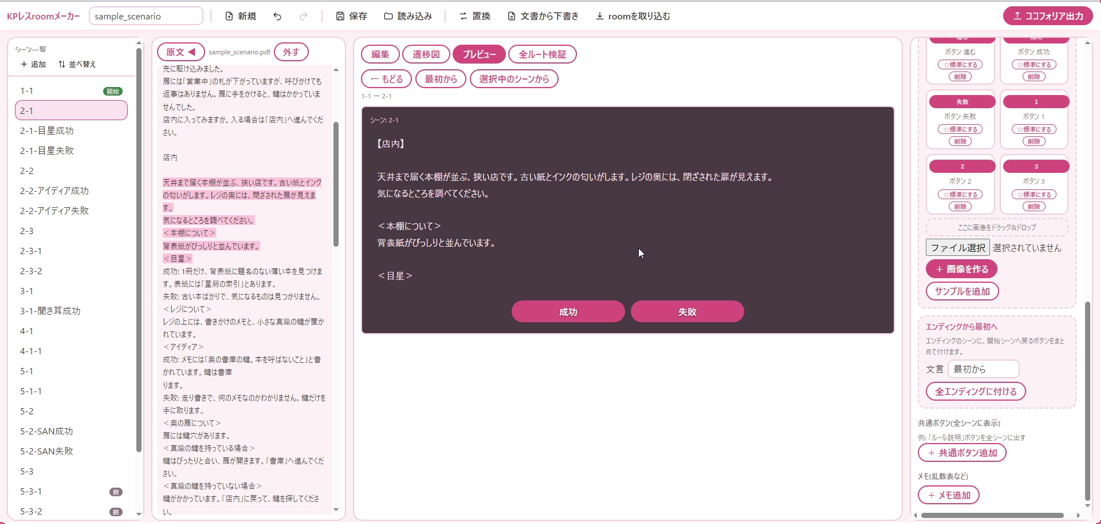
プレビューで、遊び方を試せる
ココフォリアでの遊び方を、その場で試せます。書き出す前に、流れを確かめられます。
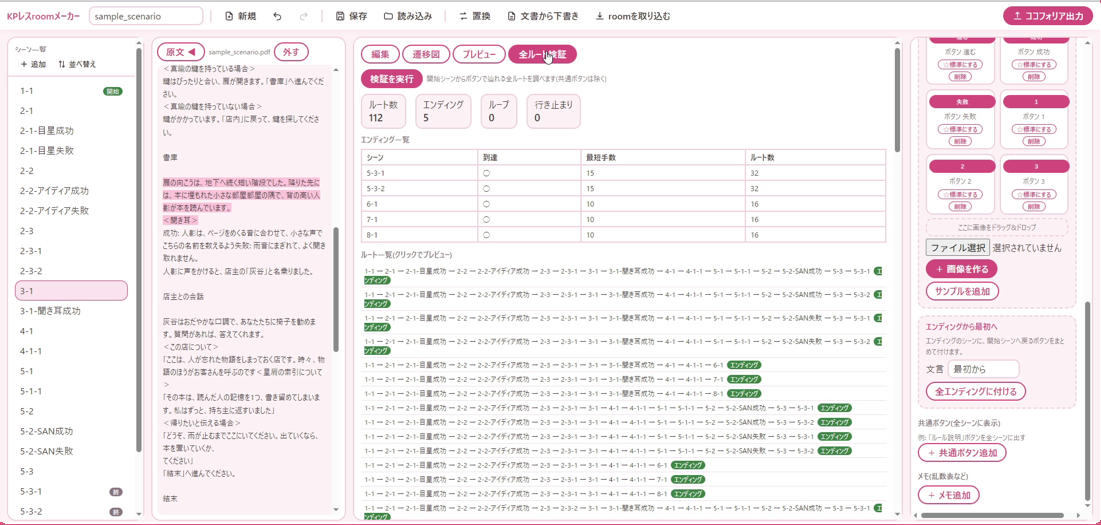
うっかりを防ぐチェック
行き先のないボタンや、行き止まりのシーンを探してお知らせ。クリックで、そのシーンへ飛べます。
ボタン画像を、その場で作れる
画像の読み込みのほか、「画像を作る」で作成も。戻る・進む・成功・失敗・数字などを、セットで一気に作れます。
ボタンの位置を、ドラッグで決める
位置はドラッグで決められ、「まとめて動かす」なら全シーンのボタンが一緒に動きます。大きさは縦横比を保ち、整数で書き出します。
フラグで、条件分岐
鍵を持っているときだけ出るボタンなど、フラグを使った分岐が作れます。本文に直接書くこともできます。
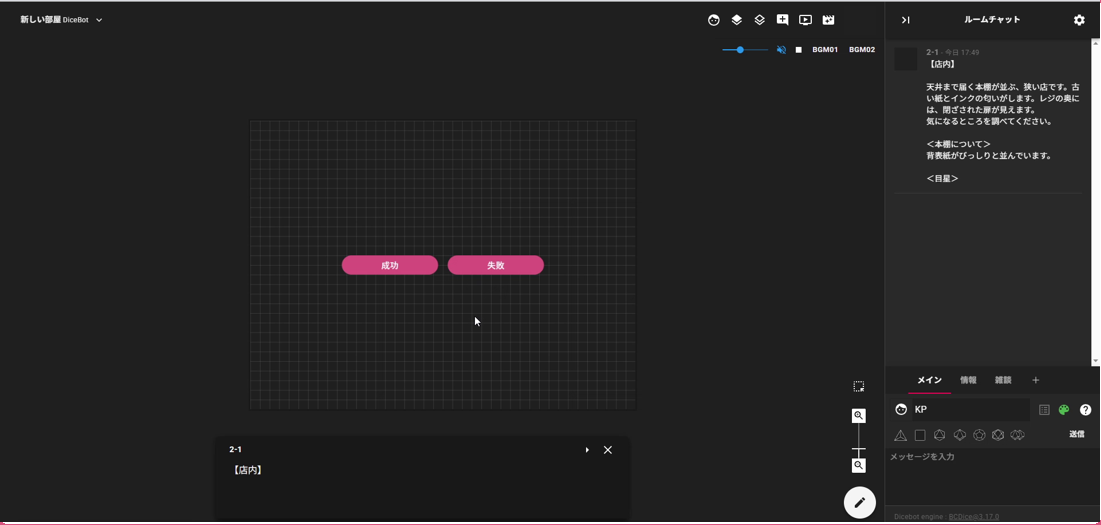
ココフォリア出力・取り込み
roomデータ(zip)として書き出し。書き出したzipを読み込んで、続きを作ることもできます。
元に戻す・やり直す
Ctrl+Z / Ctrl+Y で戻せます。置換(Ctrl+H)もあり、取り込んだ内容の手直しが楽です。
自動保存と、バックアップ
作ったデータはブラウザに自動保存。日付と時間入りのファイル(.kplroom.json)への保存もできます。
使い方ガイド使い方をじっくり知りたい方へ
ざっくり紹介ショート動画
使い方の流れ
これだけでOK。まずは、付属のサンプルシナリオで練習もできます。
- HTMLファイルを開く「KPレスroomメーカー.html」をダブルクリック。Google Chrome か Microsoft Edge がおすすめです。
- 文書をドロップする上のバーの「文書から下書き」を押し、出てきた枠にシナリオのファイル(PDF / Word / HTML / テキスト)をドラッグ&ドロップ。
- 下書きを取り込む見出しや判定、分岐を見つけて、シーンとボタンの下書きができます。内容を確認して「取り込む」を押します。
- つながりを確認して直す「遷移図」「プレビュー」「チェック」で確認。背景やボタンの画像も、このときに設定します。
- ココフォリア出力右上の「ココフォリア出力」で、zipを書き出します。
- ココフォリアへ取り込むココフォリアのメニューから、そのzipをルームとして取り込み(インポート)します。
- 仕上げて、完成roomのデザインなどをスクリーンパネルで追加。最終確認をすれば、KPレスroomの完成です。
自動でできるのは「下書き」です。条件分岐やエンディングへのつなぎ方は、必要に応じて手で直してください。
本文に直接書く書き方
慣れてきたら、本文にそのまま書いて、ボタンやフラグを作れます。
行き先のシーンがまだ無くても、自動で作れます。
[[文言 -> 行き先]]ボタンになります{+鍵}このシーンに入ると「鍵」フラグが立ちます{-鍵}「鍵」フラグを下ろします[[開ける -> 扉 @鍵]]鍵があるときだけ出るボタン[[戻る -> 入口 @!鍵]]鍵がないときだけ出るボタン画面を見てみよう
画面は、付属のデモ用サンプルシナリオを読み込んだものです。
ダウンロード
BOOTHで配布しています。
- Google Chrome または Microsoft Edge をおすすめします。
- フォルダの中身(core.js、vendor、logo.png など)は、HTMLファイルと同じ場所に置いたままにしてください。移すときは、フォルダごと移動します。
- ココフォリアの仕様は変わることがあります。取り込めない・表示が違うときは、お知らせください。
- 自動保存はブラウザの中です。ブラウザのデータを消すと無くなるので、こまめにファイルへも保存してください。
- PDF読み込みには「pdf.js」(Apache License 2.0)を使っています。
困ったとき
よくある質問です。
画面が古いまま・動きがおかしい
Ctrl+F5 で再読み込みしてみてください。
取り込んだ内容がおかしい
「元に戻す」(Ctrl+Z)で戻せます。PDFが読み込めないときは、Word・HTML・テキストにして試してください。
チェックに赤いマークが出ている
行き先のないボタンなどが見つかっています。クリックすると、そのシーンへ移動します。
エンディングが「行き止まり」と出てしまう
エンディングのシーンは、「エンディング」にチェックを入れると、行き止まりでも問題として出なくなります。
データはどこに保存されますか?
お使いのブラウザの中に自動で保存されます。外部のサーバーには送られません。バックアップは「データ保存」から、ファイル(.kplroom.json)で残せます。
使ったとき、クレジットは必要ですか?
ご自由にお使いください。クレジットの記載は自由で、書かなくてもかまいません。使ってくださった報告やクレジットの記載は、大歓迎です。励みになります。
更新履歴
新しい版が上です。
ver1.0.0 最初の版
- 文書(PDF・Word・HTML・テキスト)からの下書き作成、シーン一覧、編集、遷移図、プレビュー、チェック
- ボタン画像の作成・読み込み、ボタン位置の設定、フラグによる条件分岐
- ココフォリア出力・roomの取り込み、データの保存・読み込み、元に戻す・やり直す、置換